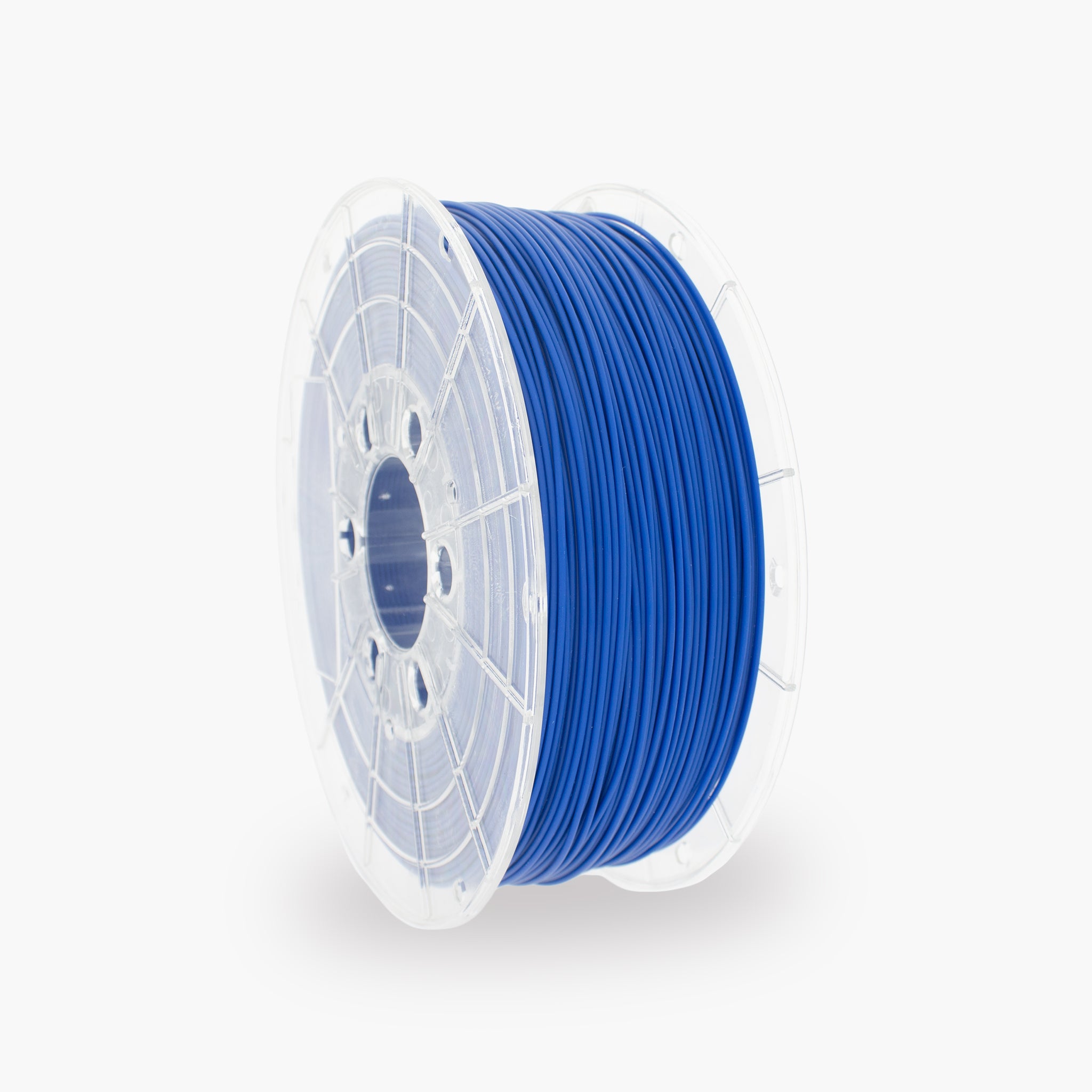

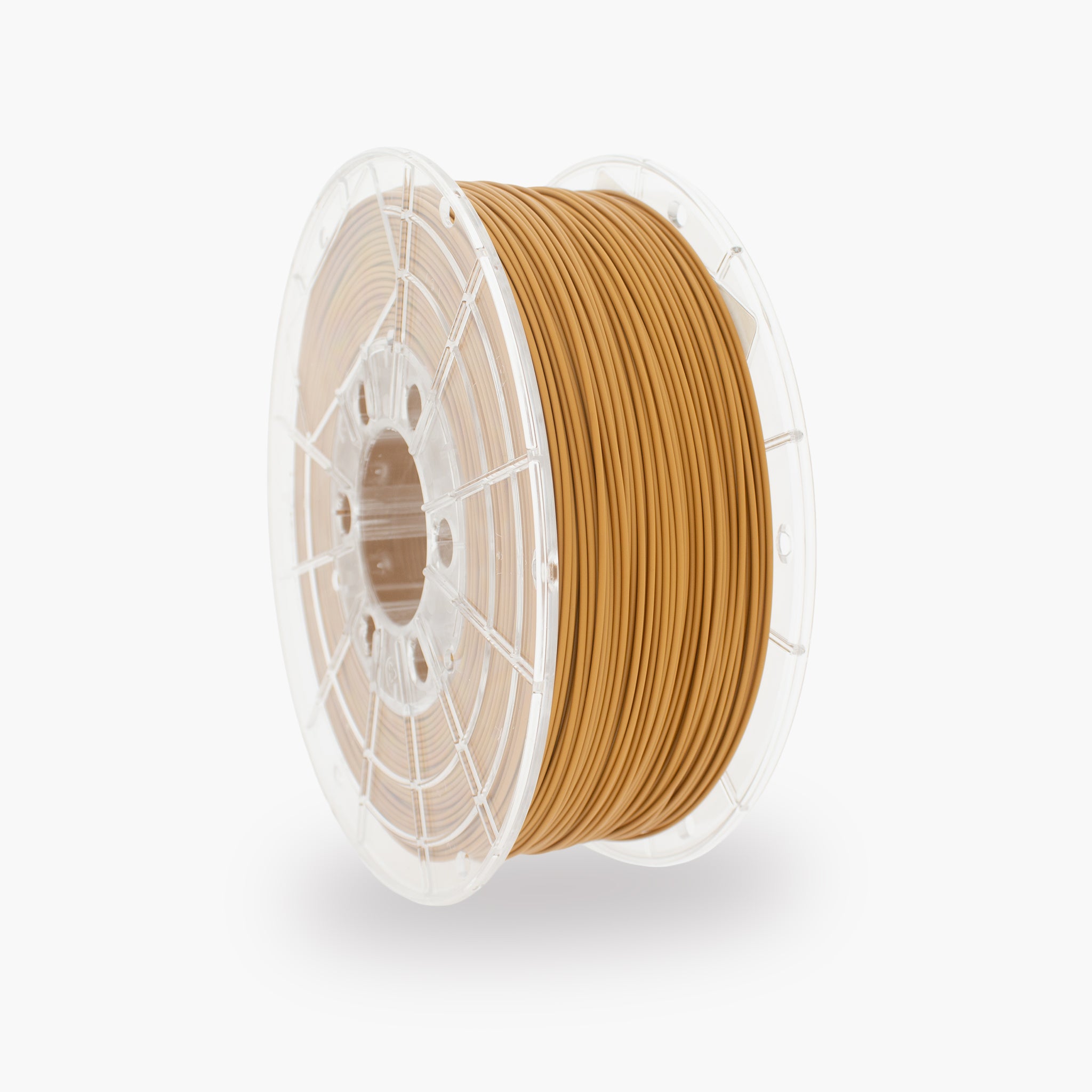
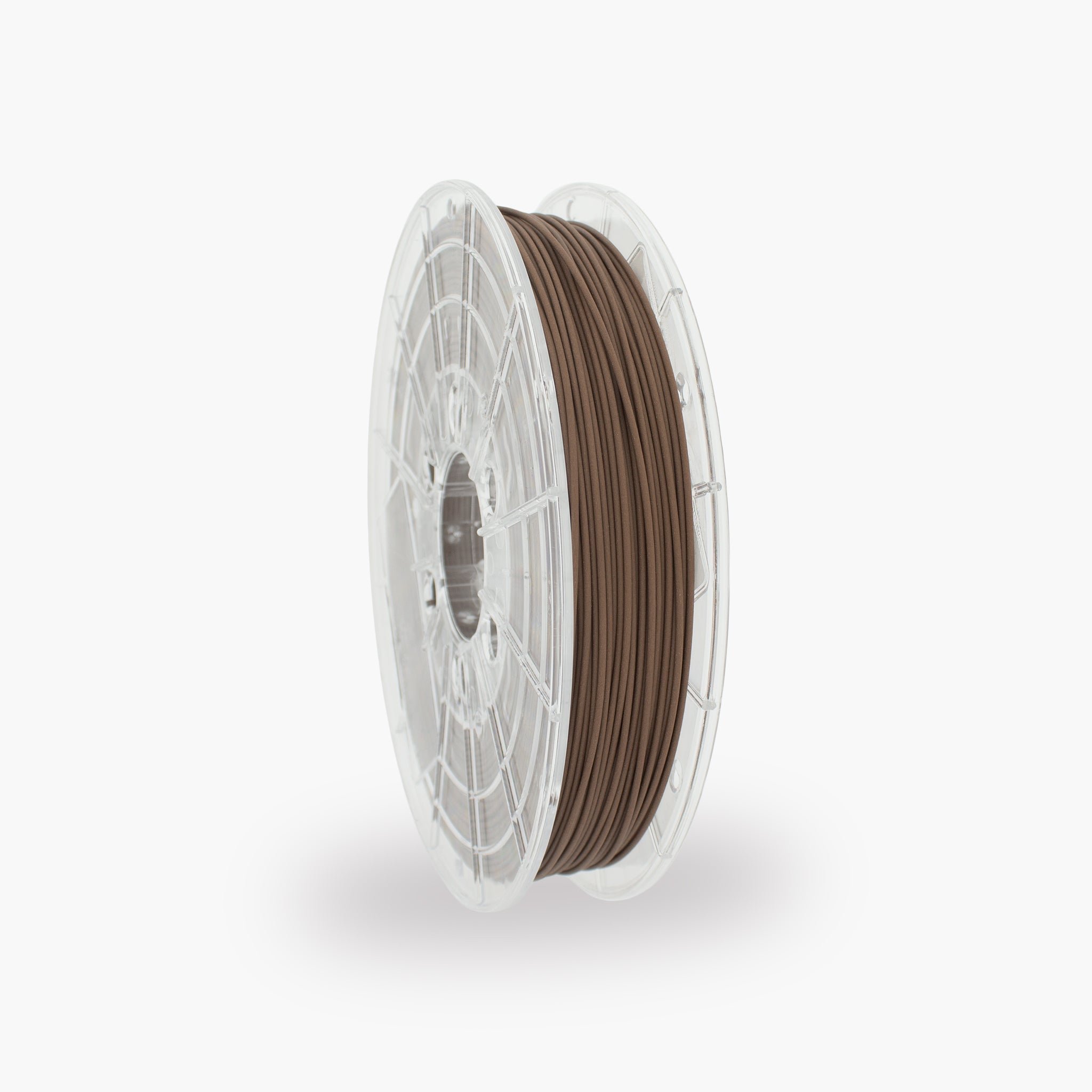
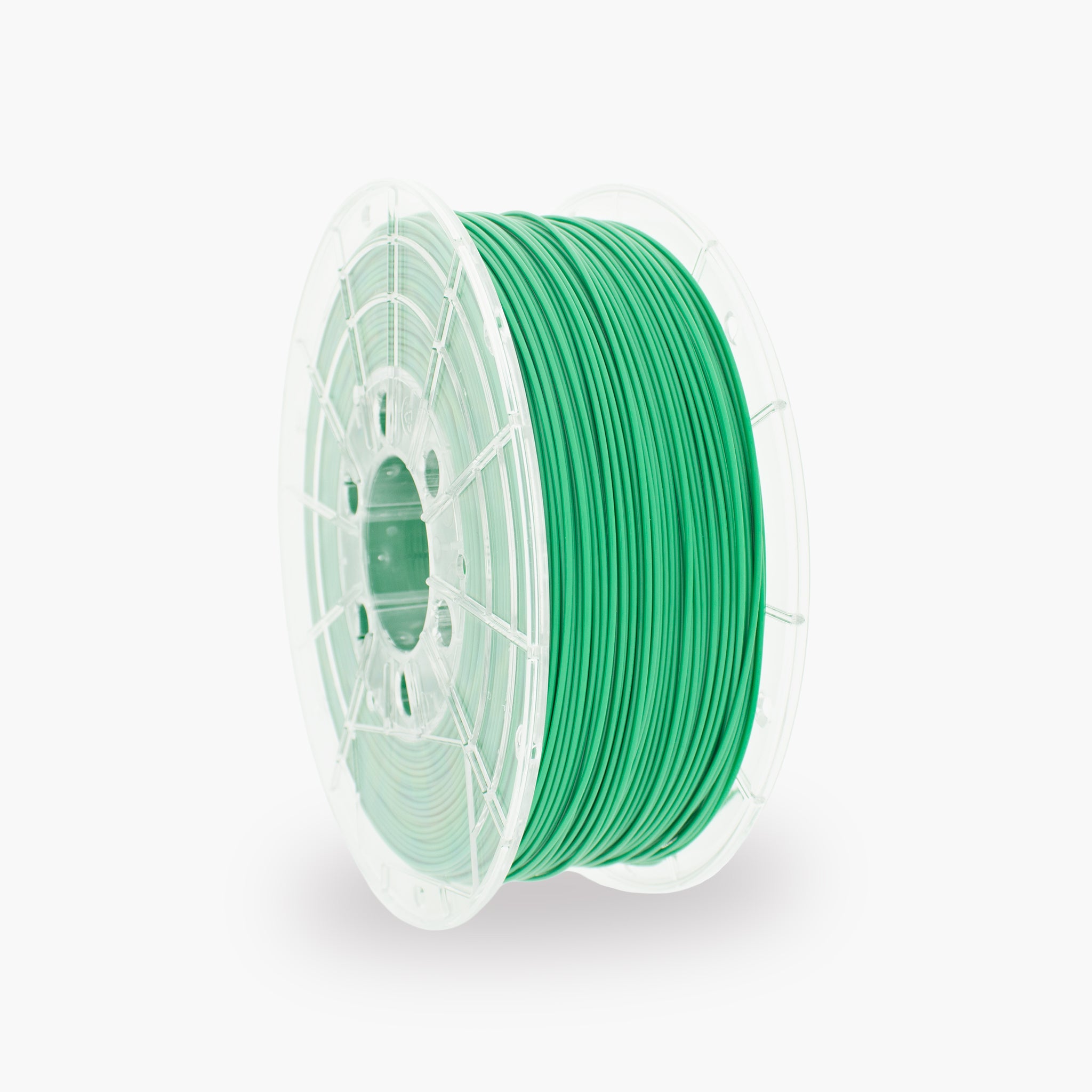

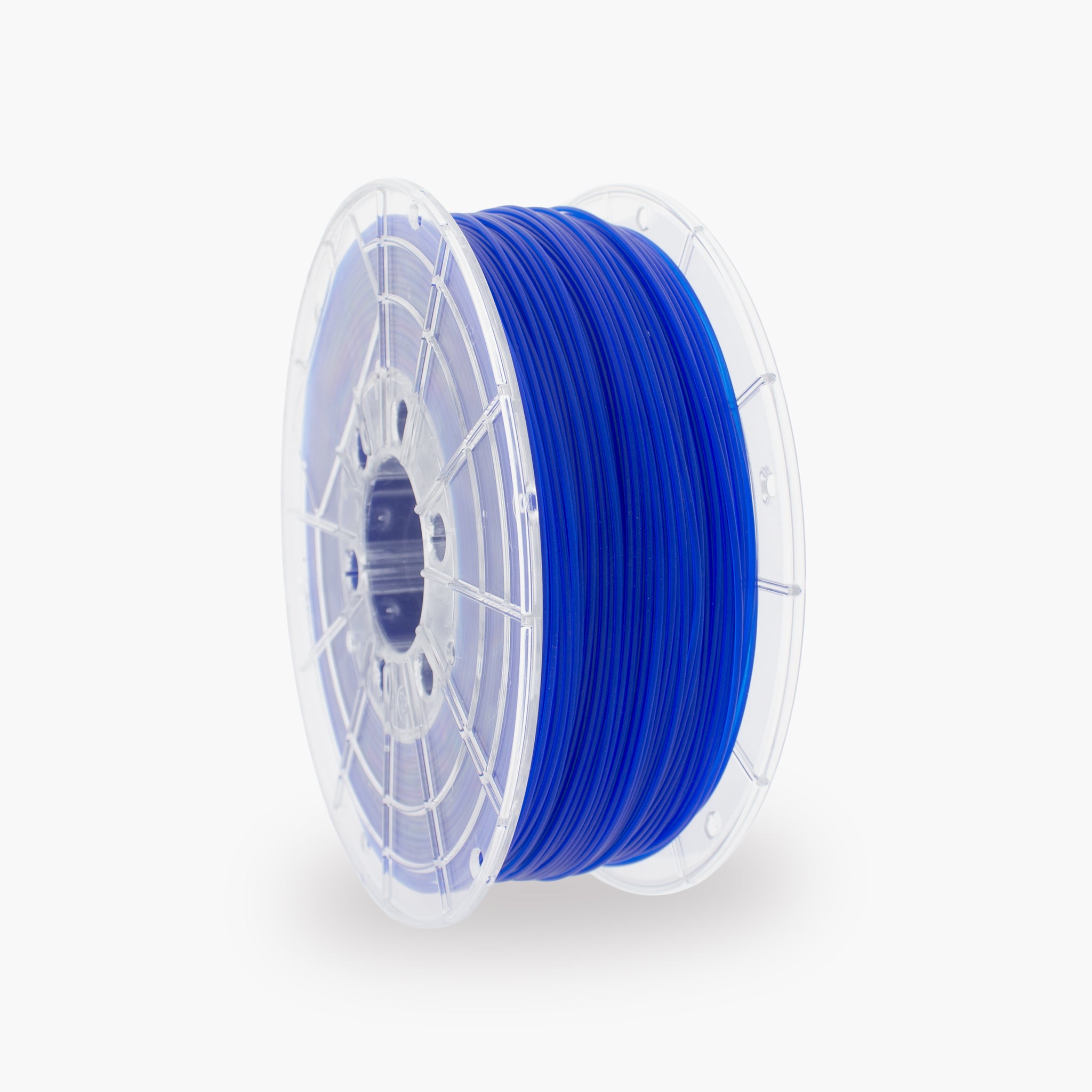
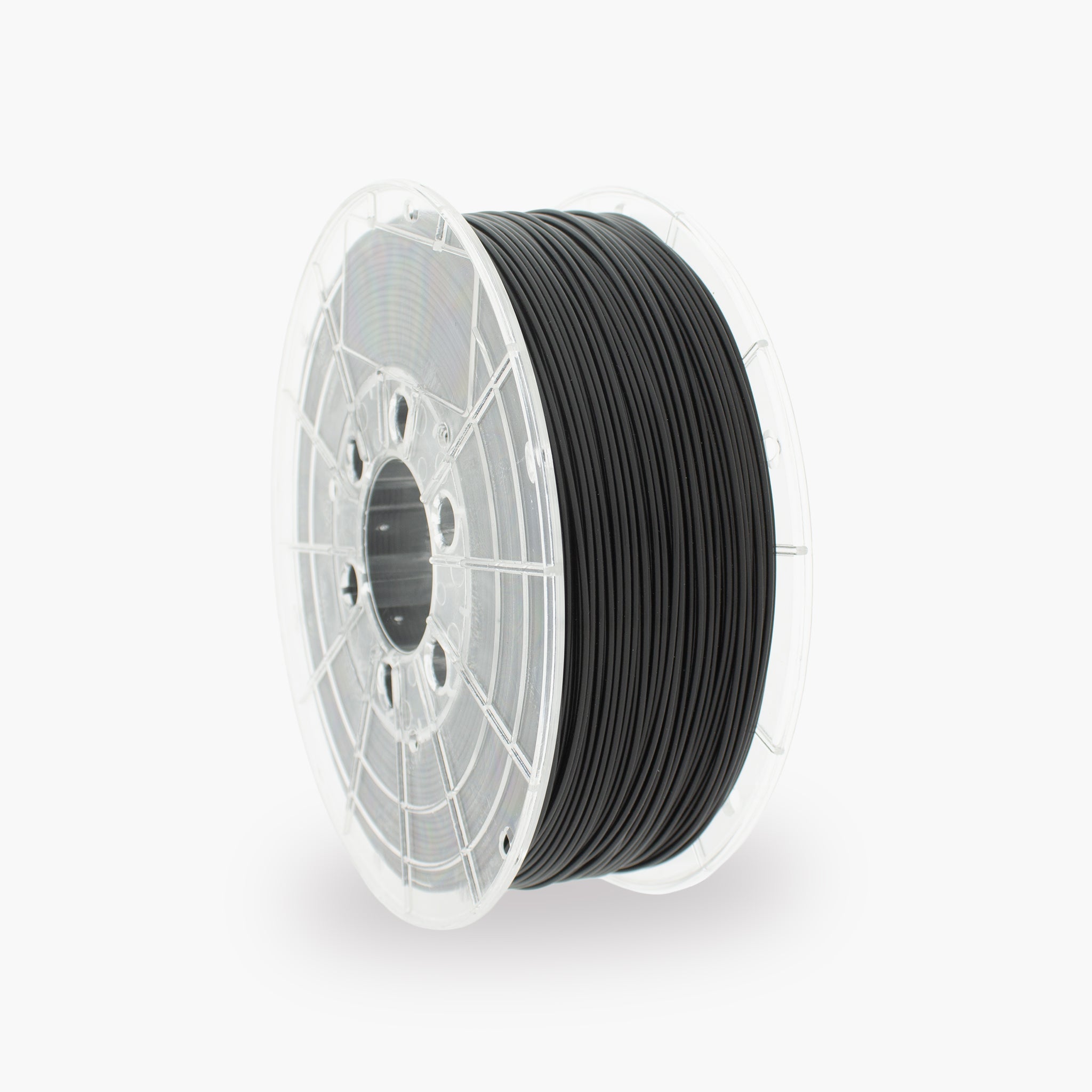
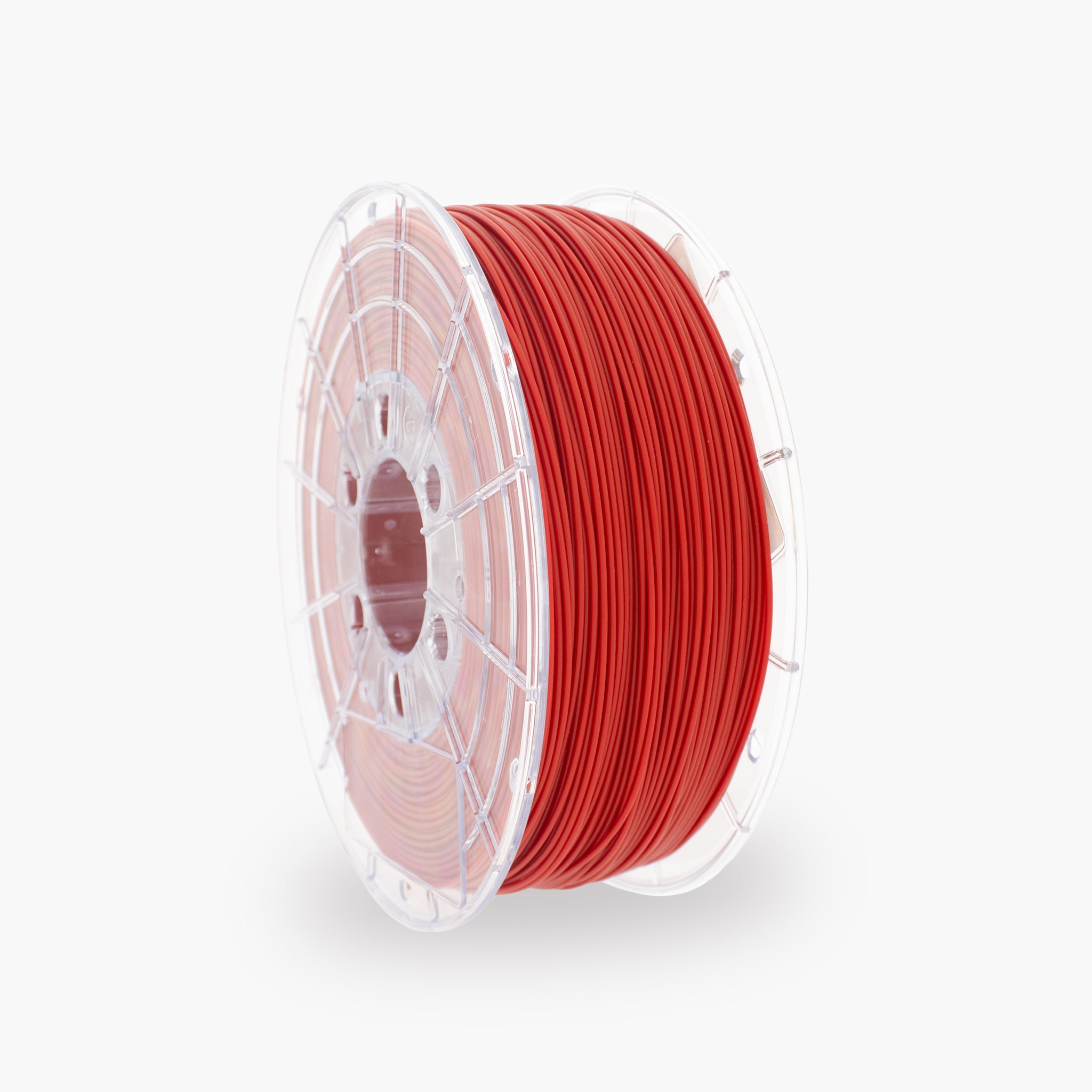
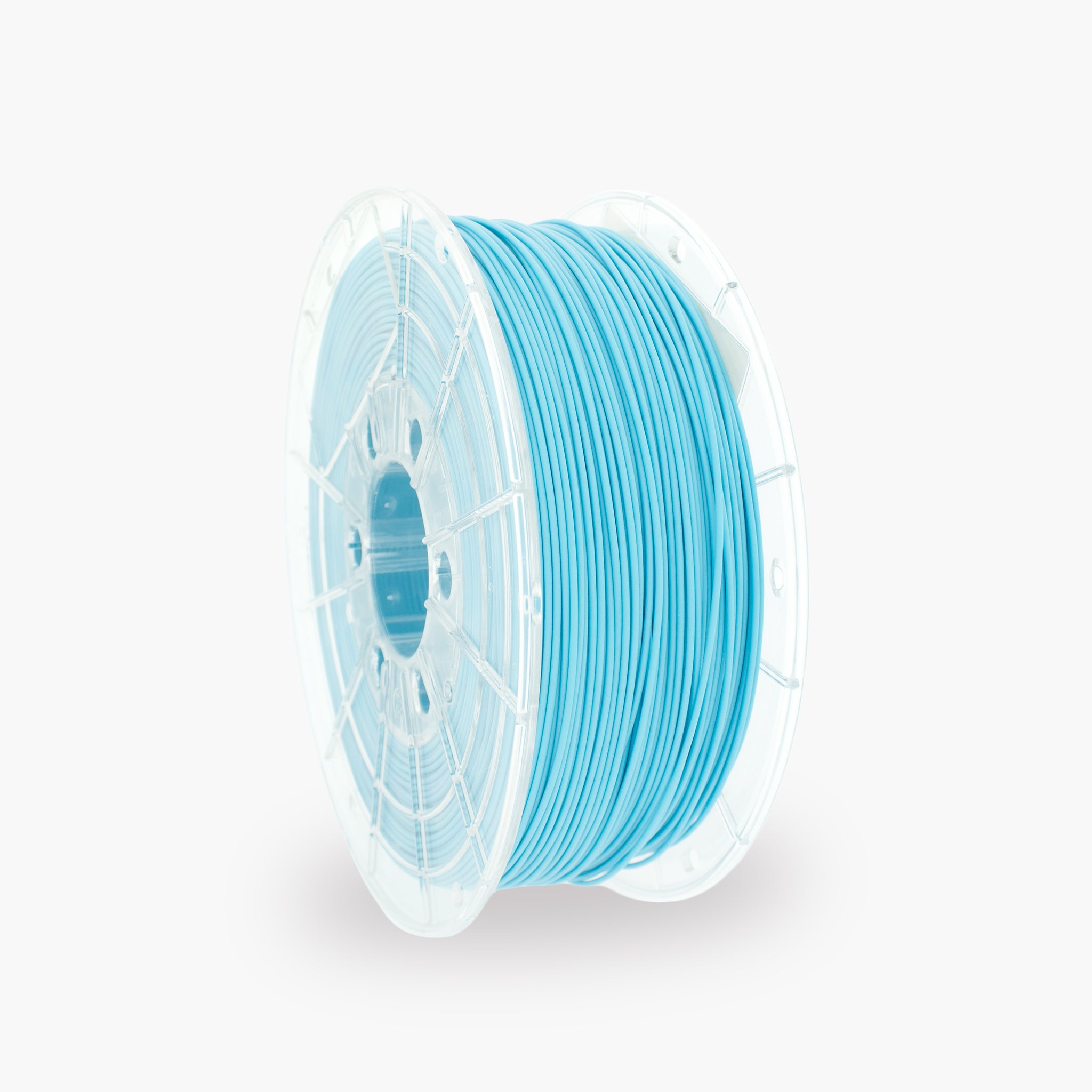

Wie druckt man mit TM3D PC?
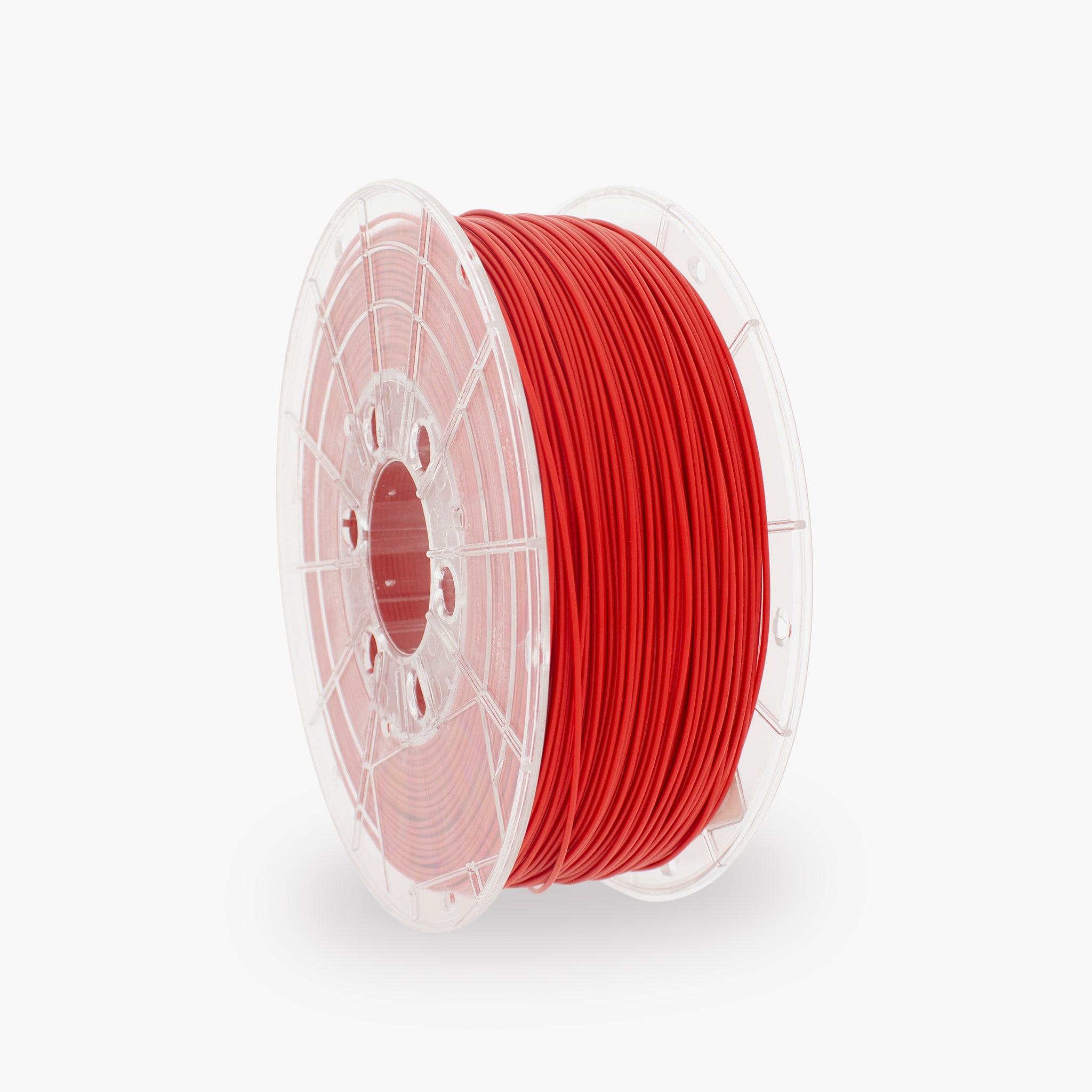
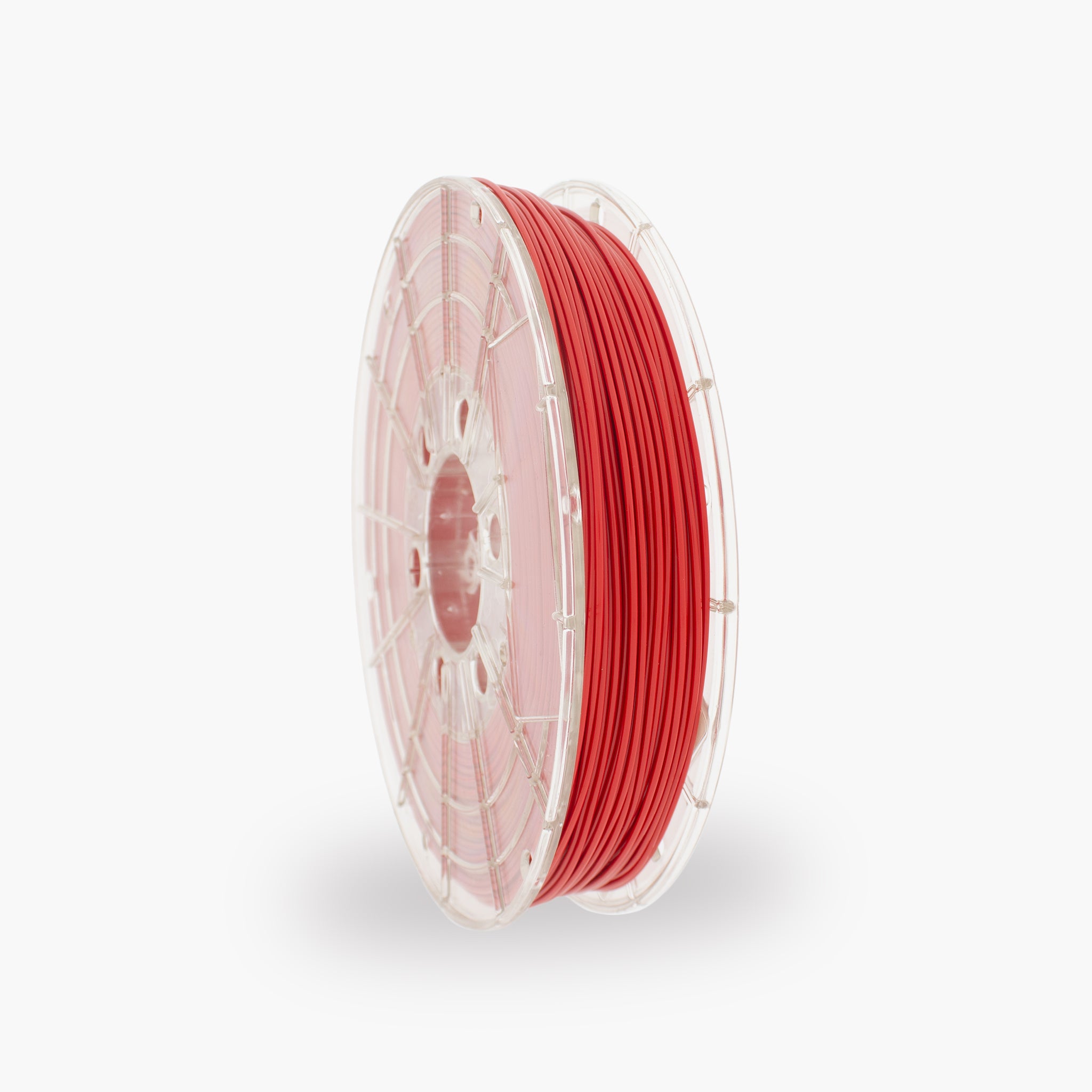
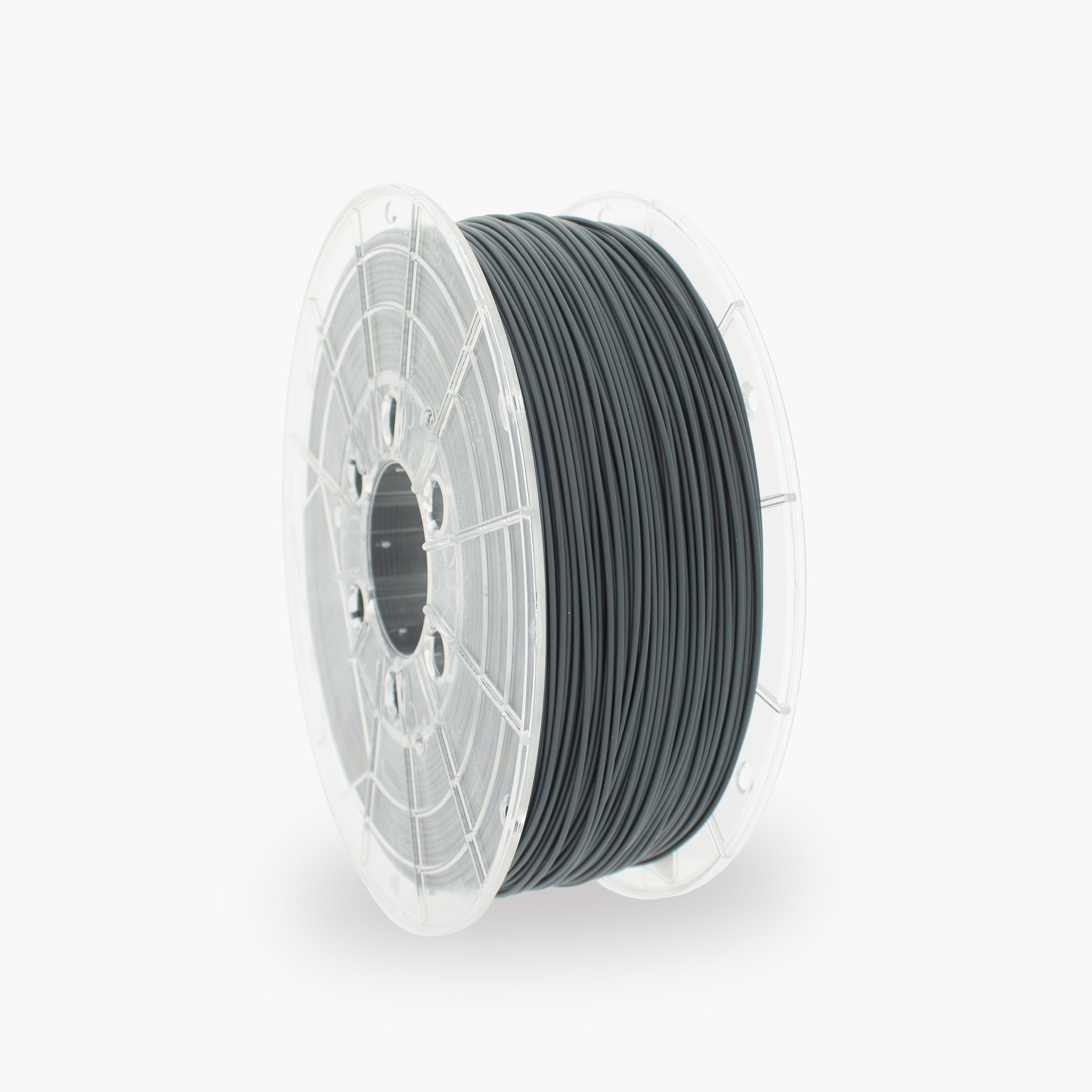
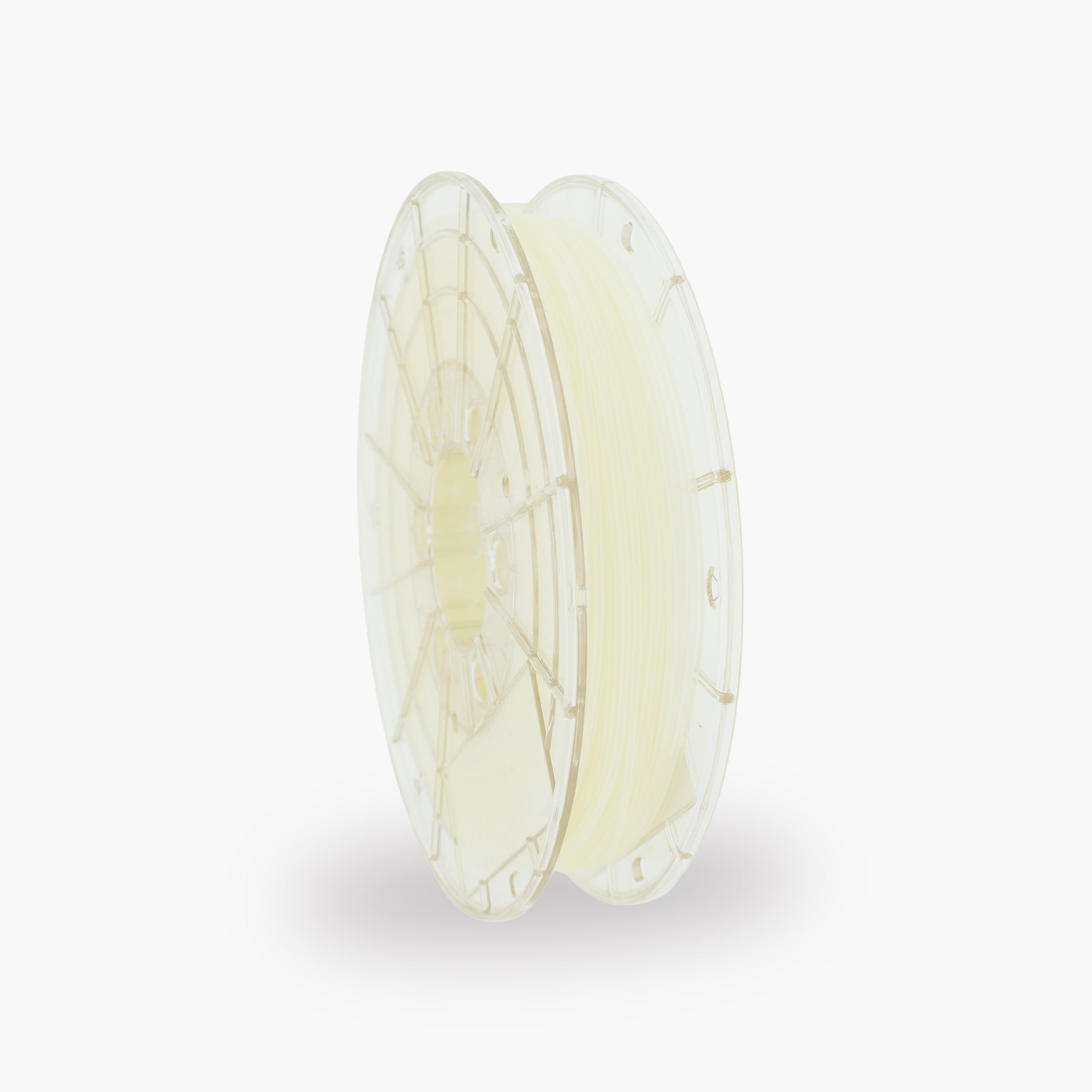
Polycarbonat, auch PC genannt, ist ein starkes und hitzebeständiges technisches Filament für stark beanspruchte und funktionale Teile. In diesem Leitfaden findest du empfohlene Einstellungen, Tipps zur Begrenzung von Warping und Lösungen für häufige Probleme beim Drucken mit PC.
Die wichtigsten PC-Einstellungen
Verwende diese Einstellungen als Ausgangspunkt. Die idealen Werte können je nach Drucker, Hotend, Düse, Druckplatte und PC-Variante variieren.
Was ist Polycarbonat?
Ein starkes technisches Filament für Teile, die mechanischen Belastungen und höheren Temperaturen standhalten müssen.
PC steht für Polycarbonat. Das Material ist für seine hohe Schlagfestigkeit, Stabilität und Temperaturbeständigkeit bekannt. PC wird häufig für technische Prototypen, Maschinenteile, Gehäuse und Teile verwendet, die stärker und hitzebeständiger sein müssen als Standard-PLA oder PETG.
Vorteile von PC
- Sehr gute Schlagfestigkeit
- Hohe mechanische Festigkeit
- Gute Temperaturbeständigkeit
- Starke Haftung zwischen den Druckschichten
- Geeignet für funktionale Teile
- Geeignet für stark beanspruchte Anwendungen
Geeignete Anwendungen
- Maschinen- und Konstruktionsteile
- Technische Gehäuse
- Befestigungswinkel und Halterungen
- Funktionale Prototypen
- Teile rund um Wärmequellen
- Schlagfeste Schutzabdeckungen
Empfohlene Druckeinstellungen für PC
Beginne mit den untenstehenden Werten und passe anschließend jeweils nur eine Einstellung an.
| Einstellung | Empfohlener Wert | Erläuterung |
|---|---|---|
| Düsentemperatur | 260–290 °C | Beginne bei etwa 270–280 °C und passe die Temperatur je nach PC-Variante, Druckgeschwindigkeit und Schichthaftung an. |
| Druckbett | 100–120 °C | Ein heißes Druckbett hilft, die Schrumpfung zu begrenzen, und verhindert, dass sich die Ecken während des Druckens lösen. |
| Erste Schicht | 15–30 mm/s | Eine langsame erste Schicht gibt dem Material ausreichend Zeit, gut an der Druckoberfläche zu haften. |
| Übrige Schichten | 30–100 mm/s | Die maximale Geschwindigkeit hängt vom Hotend, der Düse, der Drucktemperatur und der volumetrischen Kapazität des Druckers ab. |
| Lüfter für die erste Schicht | 0% | Lass den Lüfter während der ersten Schicht ausgeschaltet, um eine gute Haftung zu gewährleisten. |
| Lüfter für übrige Schichten | 0–10% | Verwende so wenig Kühlung wie möglich. Nur bei Brücken und kleinen Details kann eine begrenzte Kühlung erforderlich sein. |
| Druckkammer | Geschlossen und warm | Eine stabile Temperatur rund um das Modell reduziert Warping und Risse zwischen den Schichten. |
| Düse | Ab 0,4 mm | Eine Standarddüse eignet sich für ungefülltes PC. Verwende für eine gefüllte PC-Variante eine verschleißfeste Düse. |
Welcher Drucker ist für PC geeignet?
Nicht jeder 3D-Drucker kann die für Polycarbonat erforderlichen Temperaturen sicher erreichen.
Empfohlene Druckereigenschaften
- Hotend für mindestens 280 °C geeignet
- Druckbett für mindestens 100 °C geeignet
- Geschlossene Druckkammer
- Geeignete technische Druckoberfläche
- Zuverlässige Bettnivellierung
- Gute Temperaturregelung
Vor dem Drucken prüfen
- Die maximale Temperatur des Hotends
- Die maximale Temperatur des Druckbetts
- Ob das Hotend vollständig aus Metall besteht
- Ob die Druckplatte hohen Temperaturen standhält
- Ob der Drucker über eine ausreichende Belüftung oder Absaugung verfügt
- Ob sich die Spule trocken und frei abrollen lässt
Den Drucker vorbereiten
Eine stabile Temperatur, gute Betthaftung und trockenes Filament sind bei PC entscheidend.
So erhältst du eine gute erste Schicht
Eine zuverlässige erste Schicht verhindert, dass sich der PC-Druck während des Druckens löst oder verzieht.
Eine gute erste Schicht erkennst du an:
- Die Drucklinien schließen sauber aneinander an
- Das Filament haftet auf der gesamten Oberfläche
- Die Linien sind gleichmäßig flachgedrückt
- Es entstehen keine offenen Zwischenräume zwischen den Linien
- Die Ecken bleiben flach auf der Druckplatte liegen
Bei schlechter Haftung prüfen:
- Ob das Druckbett sauber und fettfrei ist
- Ob der Z-Offset korrekt eingestellt ist
- Ob das Druckbett ausreichend warm ist
- Ob die erste Schicht langsam gedruckt wird
- Ob der Lüfter während der ersten Schicht ausgeschaltet ist
- Ob kalte Luft am Drucker entlangströmt
Warum eine geschlossene Druckkammer wichtig ist
Polycarbonat kann beim Abkühlen stark schrumpfen. Eine geschlossene Druckkammer hält die Temperatur rund um das Modell stabiler.
Vorteile eines geschlossenen Druckers
- Geringere Temperaturunterschiede
- Geringere Gefahr von Warping
- Bessere Haftung zwischen den Schichten
- Geringere Gefahr von Rissen bei hohen Modellen
- Zuverlässigeres Drucken großer Teile
Vermeiden Sie während des Drucks:
- Das Öffnen von Türen und Abdeckungen
- Ein geöffnetes Fenster neben dem Drucker
- Klimaanlage auf den Drucker gerichtet
- Starke Temperaturschwankungen
- Das heiße Druckteil sofort entfernen
Nützliche Slicer-Einstellungen
Diese Einstellungen haben großen Einfluss auf die Stabilität, Maßhaltigkeit, Druckdauer und Zuverlässigkeit des Teils.
| Komponente | Startwert | Auswirkung |
|---|---|---|
| Schichthöhe | 0,20 mm | Gute Balance zwischen Qualität, Schichthaftung und Druckgeschwindigkeit bei einer 0,4-mm-Düse. |
| Wandlinien | 3–5 | Mehr Wandlinien machen Funktionsteile stabiler und robuster. |
| Ober- und Unterseiten | 5–7 | Sorgt für geschlossene und stabilere Ober- und Unterflächen. |
| Infill | 20–35% | Geeignet für die meisten Funktionsteile und technischen Prototypen. |
| Infill für stark belastete Teile | 35–60% | Verwenden Sie mehr Infill, wenn das Teil mechanisch stark belastet wird. |
| Brim | 8–15 mm | Verbessert die Betthaftung und verringert die Gefahr, dass sich die Ecken nach oben biegen. |
| Lüfter | 0–10% | Verwenden Sie für normale Schichten so wenig Kühlung wie möglich. Nur bei Brücken kann vorübergehend zusätzliche Kühlung erforderlich sein. |
| Druckgeschwindigkeit | 30–100 mm/s | Beginnen Sie langsam und erhöhen Sie die Geschwindigkeit erst, wenn Schichthaftung und Materialfluss zuverlässig sind. |
Düsentemperatur einstellen
Die optimale PC-Temperatur hängt von der verwendeten Variante, dem Hotend, der Druckgeschwindigkeit und der gewünschten Schichthaftung ab.
Temperatur möglicherweise zu niedrig
- Schlechte Haftung zwischen den Schichten
- Eine raue oder matte Extrusion
- Der Extruder klopft oder überspringt Schritte
- Das Teil bricht zwischen den Schichten
- Das Material tritt unregelmäßig aus der Düse aus
Temperatur möglicherweise zu hoch
- Viel Stringing oder dünne Fäden
- Schlaffe Überhänge und Brücken
- Details verlaufen ineinander
- Während der Verfahrbewegungen tritt Material aus der Düse aus
- Die Oberfläche wird unnötig glänzend oder weich
Häufige PC-Probleme beheben
Klicken Sie auf ein Problem, um die möglichen Ursachen und Lösungen anzuzeigen.
Die Ecken des Drucks biegen sich nach oben
- Das Druckbett gründlich reinigen und von Fett befreien.
- Einen Brim von etwa 8 bis 15 mm verwenden.
- Die Druckbetttemperatur erhöhen.
- Den Lüfter ausschalten oder auf sehr niedriger Stufe betreiben.
- Einen geschlossenen und vorgewärmten Druckraum verwenden.
- Kalte Luftströmungen rund um den Drucker vermeiden.
Zwischen den Schichten entstehen Risse
- Die Düsentemperatur um 5–10 °C erhöhen.
- Die Druckgeschwindigkeit verringern.
- Den Lüfter ausschalten.
- Die Temperatur im Druckraum erhöhen.
- Türen und Abdeckungen während des Druckens geschlossen halten.
- Den Druck nach Abschluss langsam abkühlen lassen.
Der Druck haftet nicht am Druckbett
- Das Druckbett reinigen und von Fett befreien.
- Das Bed-Leveling und den Z-Offset überprüfen.
- Die Geschwindigkeit der ersten Schicht verringern.
- Eine ausreichend hohe Betttemperatur verwenden.
- Eine geeignete Haftschicht für PC verwenden.
- Den Lüfter während der ersten Schicht ausschalten.
Der Extruder klopft oder überspringt Schritte
- Prüfen, ob die Düse teilweise verstopft ist.
- Die Düsentemperatur leicht erhöhen.
- Die Druckgeschwindigkeit oder die volumetrische Geschwindigkeit verringern.
- Die Spannung des Extruderzahnrads überprüfen.
- Prüfen, ob das Filament frei von der Spule abläuft.
Zwischen den Teilen entstehen viele Fäden
- Zuerst prüfen, ob das Filament trocken ist.
- Die Düsentemperatur in Schritten von 5 °C verringern.
- Die Retraktionseinstellungen kalibrieren.
- Gegebenenfalls die Bewegungsgeschwindigkeit erhöhen.
- Unnötige Bewegungen über offene Bereiche begrenzen.
Die Oberfläche ist rau oder weist kleine Löcher auf
- Das Filament vor dem Weiterdrucken trocknen.
- Prüfen, ob das Material beim Drucken knistert.
- Den Flow oder den Extrusionsmultiplikator kalibrieren.
- Die Druckgeschwindigkeit verringern.
- Die Düse auf Verunreinigungen überprüfen.
Überhänge und Brücken hängen durch
- Die Geschwindigkeit von Brücken und Überhängen verringern.
- Die Düsentemperatur leicht verringern.
- Nur bei Brücken vorübergehend eine begrenzte Kühlung verwenden.
- Bei starken Überhängen Support verwenden.
- Gegebenenfalls die Schichthöhe verringern.
Das Teil verformt sich beim Abkühlen
- Den Druck im geschlossenen Drucker abkühlen lassen.
- Den Druckraum nicht direkt nach Abschluss öffnen.
- Das Teil erst entfernen, wenn die Druckplatte abgekühlt ist.
- Große Temperaturunterschiede vermeiden.
- Bei großen Teilen das Design oder die Ausrichtung anpassen.
Die Abmessungen des Teils stimmen nicht
- Die Schrumpfung von Polycarbonat berücksichtigen.
- Den Flow kalibrieren und auf Überextrusion prüfen.
- Die Maßhaltigkeit des 3D-Modells überprüfen.
- Die Kompensationseinstellungen des Slicers verwenden.
- Zuerst ein maßhaltiges Kalibrierungsmodell drucken.
Das Teil bricht zwischen den Schichten
- Die Düsentemperatur erhöhen.
- Die Lüftergeschwindigkeit verringern.
- Die Druckgeschwindigkeit verringern.
- Die Anzahl der Wandlinien erhöhen.
- Trockenes Filament verwenden.
- Wenn möglich, die Temperatur im Druckraum erhöhen.
PC-Teile für maximale Festigkeit konstruieren
Geometrie und Druckausrichtung beeinflussen die Festigkeit mindestens ebenso stark wie das gewählte Material.
Empfohlene Konstruktionsentscheidungen
- Abgerundete Innenecken verwenden
- Ausreichende Wandstärke verwenden
- Stark belastete Befestigungspunkte verstärken
- Rippen an großen flachen Bereichen hinzufügen
- Vermeiden Sie abrupte Übergänge der Wandstärke
- Verwenden Sie mehrere Wandlinien um Schraubenlöcher
Achten Sie bei der Druckausrichtung auf:
- Die Richtung der mechanischen Belastung
- Die schwächere Z-Richtung zwischen den Schichten
- Das benötigte Stützmaterial
- Die Position scharfer Ecken
- Die Größe der Kontaktfläche
- Die gewünschte Oberflächenqualität
PC lagern und trocknen
Polycarbonat ist feuchtigkeitsempfindlich. Feuchtes Filament kann Stringing, Bläschen und eine stark verringerte Schichthaftung verursachen.
PC richtig lagern
- Bewahren Sie die Spule in einem luftdichten Beutel oder einer Drybox auf
- Verwenden Sie ausreichend aktives Trockenmittel
- Lagern Sie das Filament an einem trockenen Ort
- Lassen Sie die Spule nicht unnötig lange offen liegen
- Verschließen Sie die Verpackung direkt nach dem Gebrauch
- Drucken Sie vorzugsweise direkt aus einer Drybox
Anzeichen für feuchtes PC
- Knisternde oder ploppende Geräusche
- Bläschen in der Extrusion
- Kleine Löcher in der Druckoberfläche
- Viel Stringing zwischen den Teilen
- Eine raue oder schaumartige Oberfläche
- Verringerte Haftung zwischen den Schichten
Materialeigenschaften von TM3D PC
Die folgenden Angaben vermitteln einen allgemeinen Eindruck vom Material.
| Material | Polycarbonat, abgekürzt PC |
|---|---|
| Filamentdurchmesser | Je nach gewählter Ausführung |
| Wichtigste Eigenschaften | Fest, schlagzäh, steif und beständig gegen höhere Temperaturen |
| Empfohlene Düsentemperatur | Ca. 260–290 °C, je nach PC-Variante |
| Empfohlene Druckbetttemperatur | Ca. 100–120 °C |
| Empfohlener Lüfter | 0–10% |
| Geschlossene Druckkammer | Dringend empfohlen |
| Feuchtigkeitsempfindlichkeit | Hoch |
| Geeignete Düse | Standarddüse für ungefülltes PC und verschleißfeste Düse für gefüllte PC-Varianten |
| Verwendung | Technische Teile, Maschinenteile, Gehäuse, Befestigungen sowie hitze- und schlagfeste Anwendungen |
Die genauen Eigenschaften und empfohlenen Einstellungen können je nach Produktvariante, Farbe, Drucker und Testmethode variieren. Für technische Anwendungen konsultieren Sie immer das aktuelle technische Datenblatt.
Sicher drucken mit PC
Sorgen Sie beim Drucken mit Polycarbonat für einen sicheren, gut belüfteten und geeigneten Arbeitsbereich.
- Sorgen Sie für ausreichende Belüftung oder eine geeignete Abluftführung.
- Überprüfen Sie, ob der Drucker für die eingestellten Temperaturen sicher geeignet ist.
- Berühren Sie nicht die heiße Düse und das beheizte Druckbett.
- Lassen Sie einen Drucker nicht unnötig unbeaufsichtigt laufen.
- Halten Sie den Drucker von brennbaren Materialien fern.
- Verwenden Sie gedruckte Teile nicht automatisch für den Kontakt mit Lebensmitteln, medizinische Anwendungen oder sicherheitskritische Anwendungen.
- Weitere Produktinformationen findest du im Sicherheitsdatenblatt.
Häufig gestellte Fragen zu PC
Kann ich TM3D PC mit einem Standard-PC-Profil drucken?
Ja. Wähle zunächst das Standard- oder Generic-PC-Profil deines Druckers. Prüfe anschließend, ob Düsentemperatur, Betttemperatur und Kühlung mit den empfohlenen Einstellungen der verwendeten TM3D-PC-Variante übereinstimmen.
Benötige ich für PC einen geschlossenen Drucker?
Ein geschlossener Drucker wird dringend empfohlen. Eine stabile Temperatur rund um das Modell verringert Warping und das Risiko von Rissen zwischen den Druckschichten.
Muss ich PC vor dem Drucken trocknen?
PC ist feuchtigkeitsempfindlich. Im Zweifelsfall ist es sinnvoll, das Filament vor der Verwendung zu trocknen und es während des Druckens aus einer Drybox oder einem Filamenttrockner zuzuführen.
Warum verzieht sich mein PC-Druck?
Warping entsteht durch Schrumpfung und Temperaturunterschiede. Verwende ein heißes Druckbett, eine geschlossene und vorgeheizte Druckkammer, eine geeignete Haftschicht und bei größeren Modellen einen breiten Brim.
Kann ich PC auf einem offenen Drucker drucken?
Kleine Bauteile können unter günstigen Bedingungen manchmal auf einem offenen Drucker gelingen. Für größere, maßkritische oder stark belastete Bauteile wird eine geschlossene Druckkammer dringend empfohlen.
Welche Düse kann ich verwenden?
Für normales, ungefülltes PC kann eine Standard-Messingdüse oder eine geeignete Metalldüse verwendet werden. Für PC mit Kohlenstofffasern, Glasfasern oder anderen abrasiven Zusätzen ist eine verschleißfeste Düse erforderlich.
Warum haften die Schichten meines PC-Drucks nicht gut?
Dies kann durch eine zu niedrige Düsentemperatur, zu starke Kühlung, eine kalte Druckkammer, eine zu hohe Druckgeschwindigkeit oder feuchtes Filament verursacht werden. Erhöhe die Temperatur schrittweise und überprüfe die Lagerung des Filaments.
Ist PC stärker als PLA und PETG?
PC bietet in der Regel eine höhere Schlagfestigkeit und Temperaturbeständigkeit als Standard-PLA und PETG. Die tatsächliche Festigkeit hängt jedoch auch stark von der Druckausrichtung, der Wandstärke, dem Infill, der Schichthaftung und dem Design ab.
Kann PC im Außenbereich verwendet werden?
Das hängt von der jeweiligen PC-Variante sowie der Dauer der Einwirkung von UV-Strahlung und Witterungseinflüssen ab. Für langfristige Außenanwendungen kann ASA in vielen Fällen die geeignetere Wahl sein.
Warum knistert das Filament beim Drucken?
Knistern und kleine Bläschen deuten meist auf Feuchtigkeit im Filament hin. Trockne die Spule gemäß dem aktuellen technischen Datenblatt und bewahre sie anschließend luftdicht auf.
Bereit, starke technische Bauteile mit PC zu drucken?
Entdecke TM3D-PC-Filament für starke, schlagfeste und hitzebeständige 3D-Drucke, technische Prototypen und funktionale Anwendungen.
PC-Filament ansehen